
Manual del jurado
Cómo calificar un evento en RubriPoint, paso a paso. Los números de cada captura corresponden a las referencias de al lado.
El recorrido en video
Paso 1 — Entrá a RubriPoint
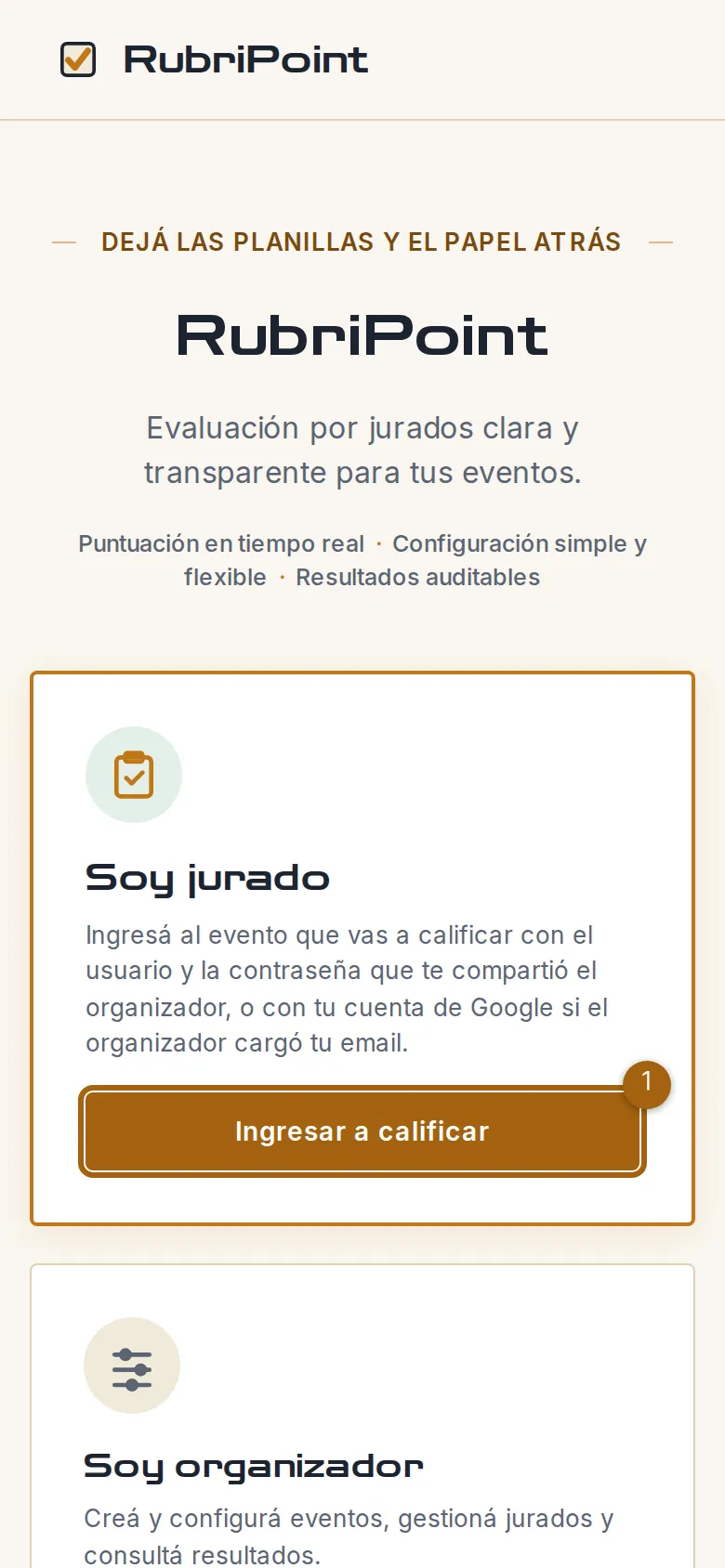
Abrí el link que te pasó el organizador. No hace falta instalar nada: funciona en el navegador del celular o de la computadora.
- 1. Tocá «Ingresar a calificar».
Paso 2 — Ingresá con tus credenciales
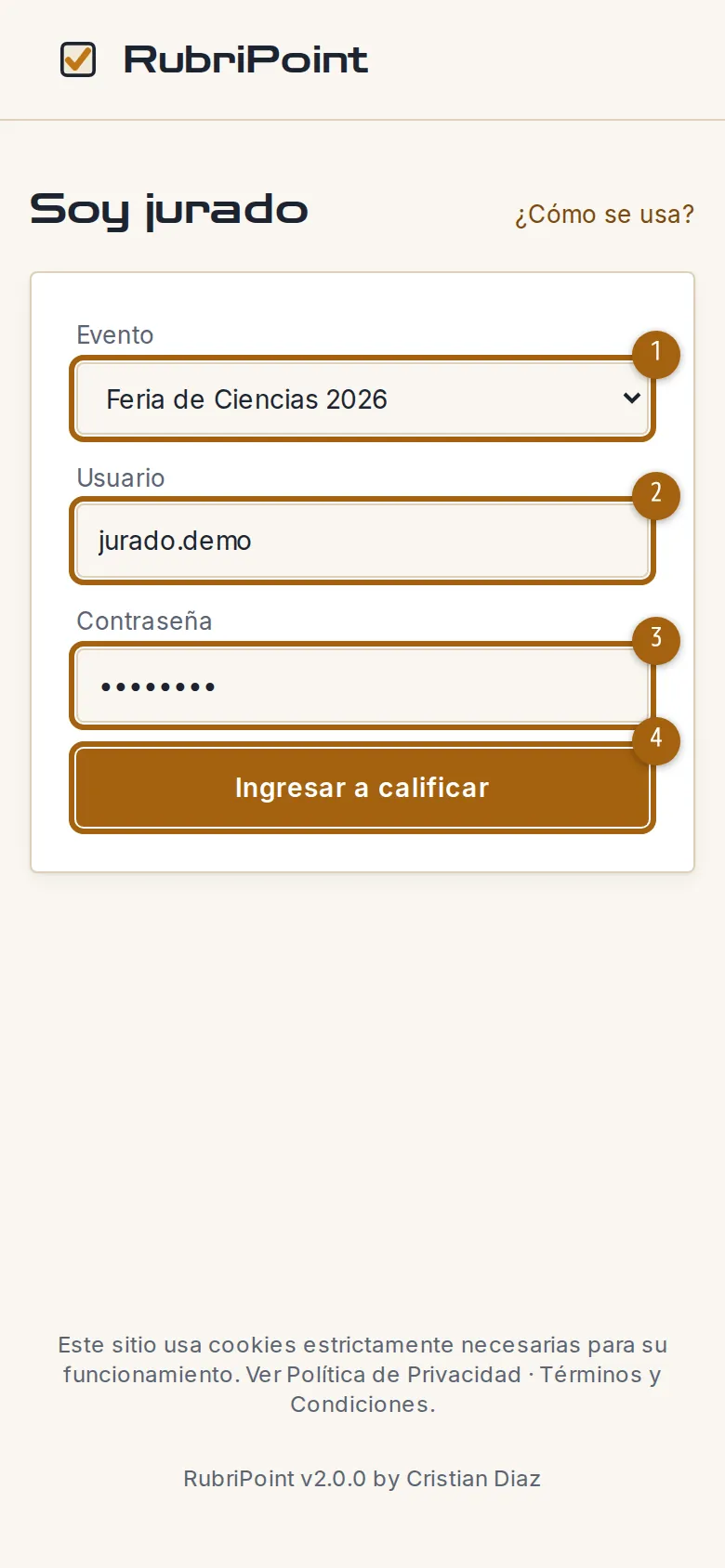
El organizador te da un usuario y una contraseña para el evento. Si te cargó tu email de Google, también podés ingresar con esa cuenta.
- 1. Elegí el evento que vas a calificar.
- 2. Escribí tu usuario. Da lo mismo con mayúsculas o minúsculas.
- 3. Escribí tu contraseña.
- 4. Tocá «Ingresar a calificar».
Paso 3 — Conocé la pantalla de evaluación
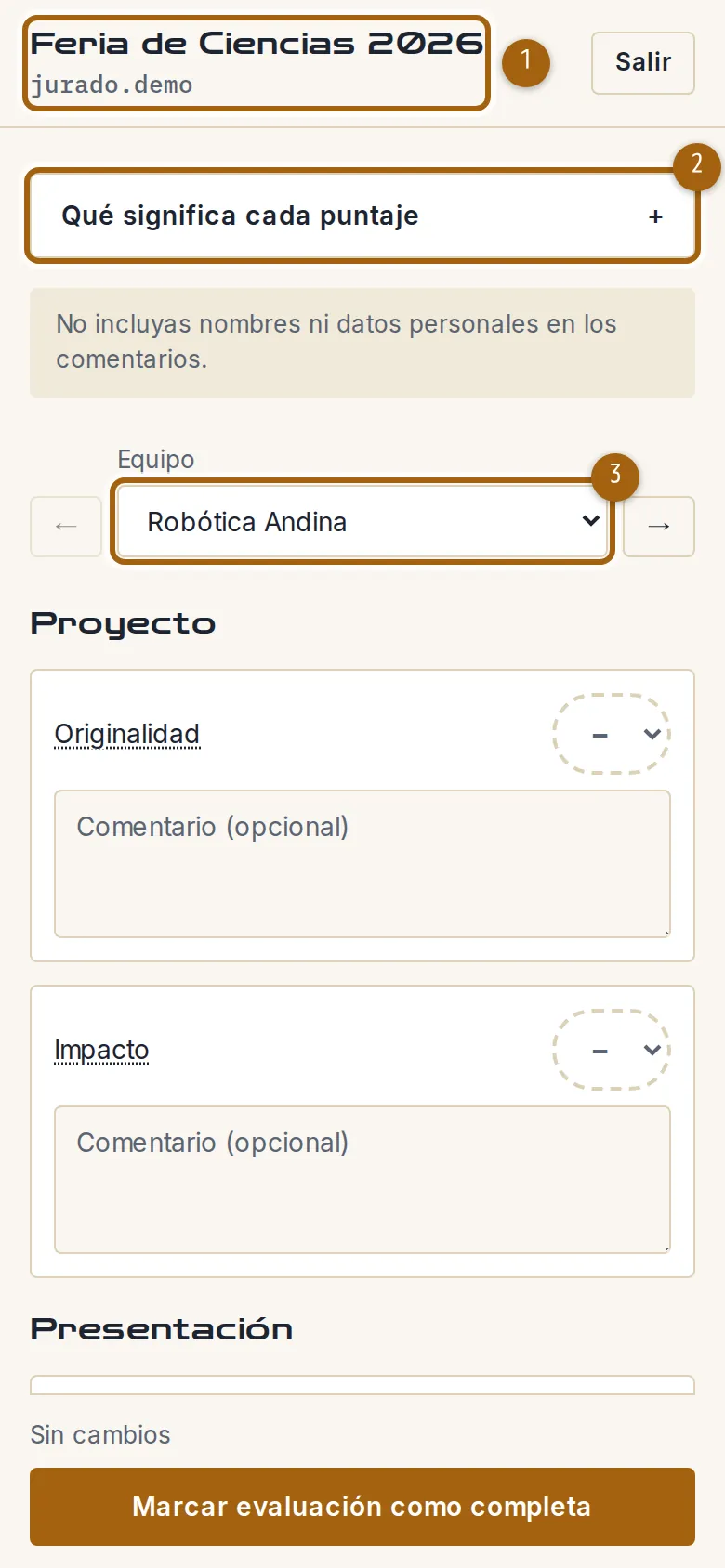
Ves sólo los criterios que el organizador te asignó. Si el organizador cambia algo mientras calificás, lo vas a ver al pasar de equipo.
- 1. El evento y tu usuario.
- 2. Qué significa cada puntaje de la escala. Tocalo para verlo.
- 3. El equipo que estás calificando.
Paso 4 — Calificá cada criterio
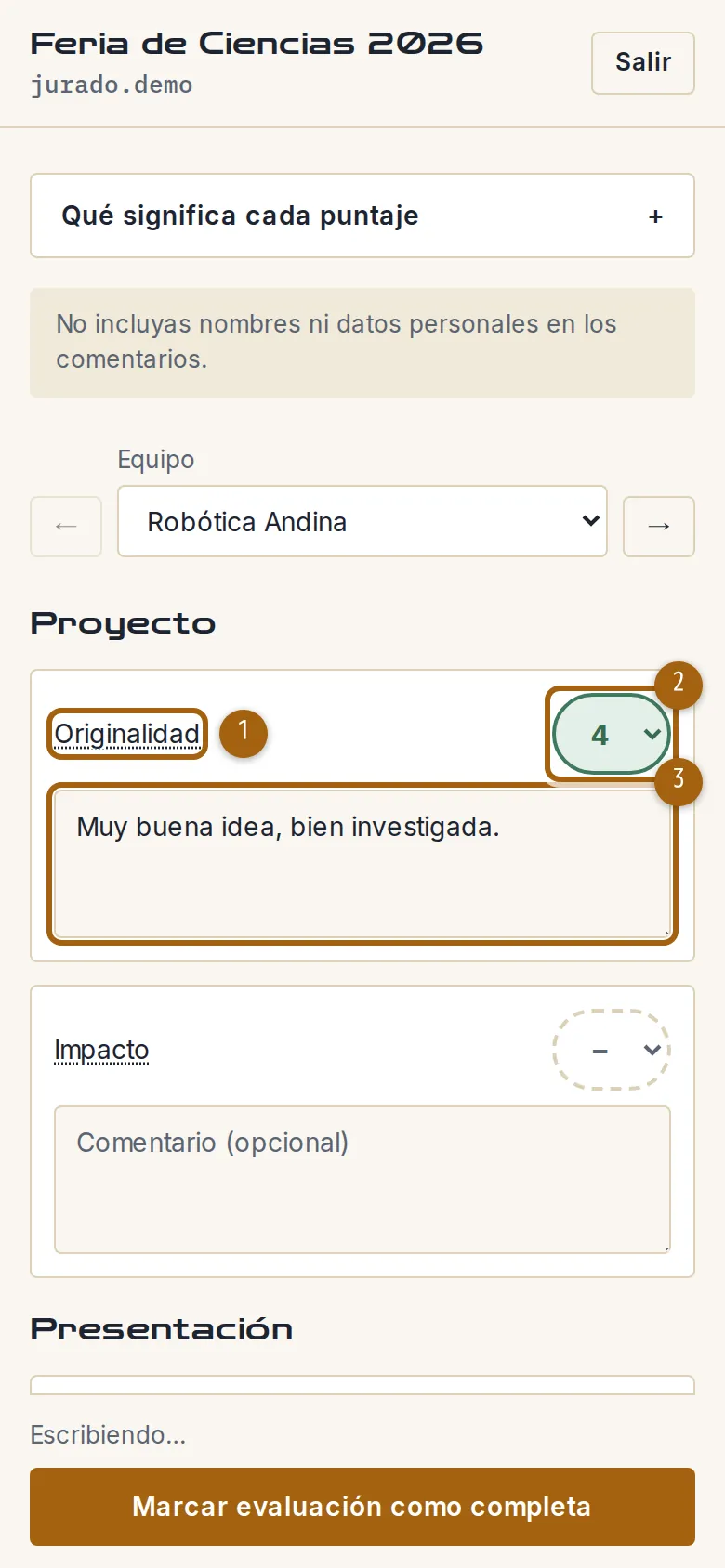
Los criterios aparecen agrupados por categoría. El color de la calificación indica si es baja, media o alta.
- 1. El criterio. Si tiene una descripción, tocalo para leerla.
- 2. Elegí la calificación.
- 3. Si querés, dejá un comentario. No incluyas nombres ni datos personales.
Paso 5 — Se guarda solo
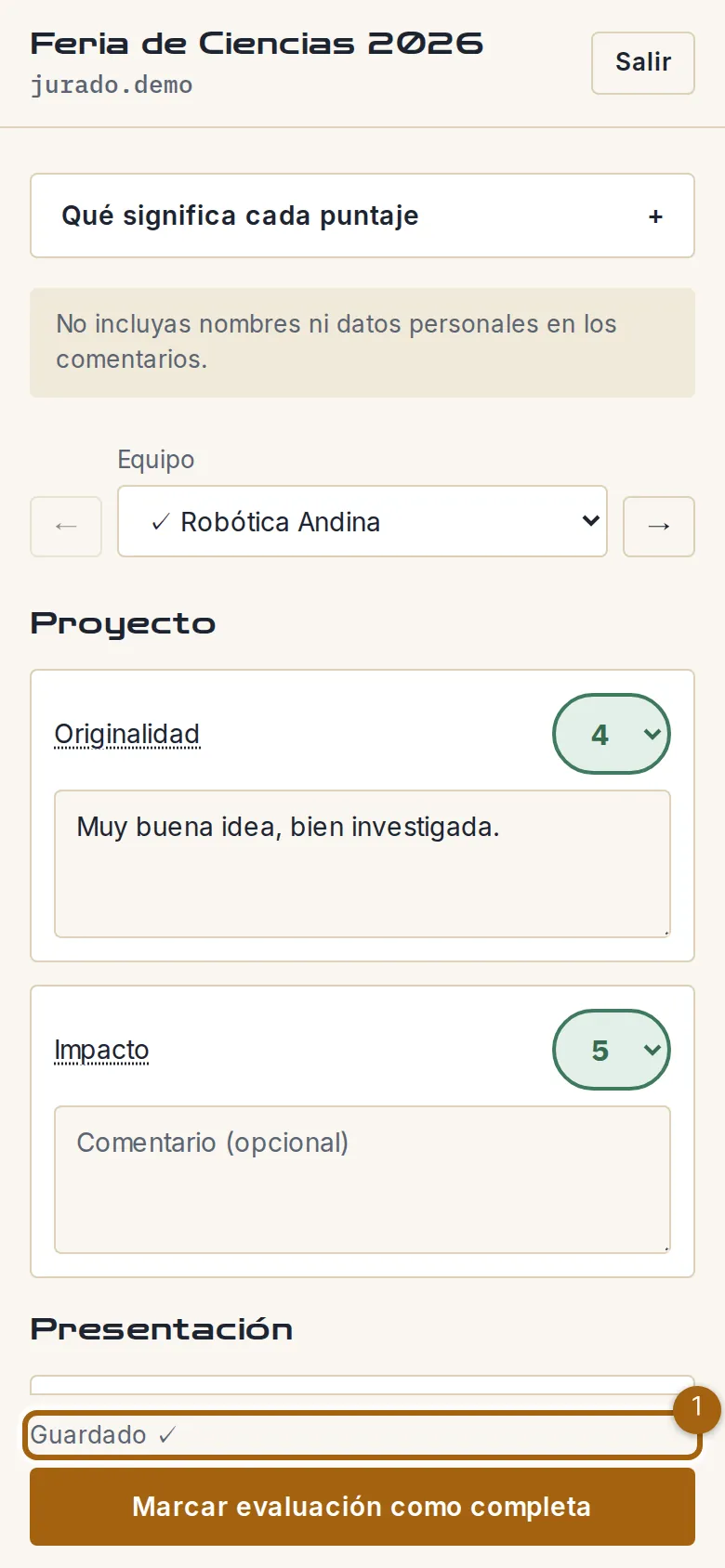
No hay botón de guardar: cada calificación y cada comentario se guardan solos apenas dejás de escribir. Si se corta la conexión, la pantalla lo avisa y reintenta sola.
- 1. El estado del guardado. «Guardado ✓» confirma que está todo.
Paso 6 — Pasá al siguiente equipo
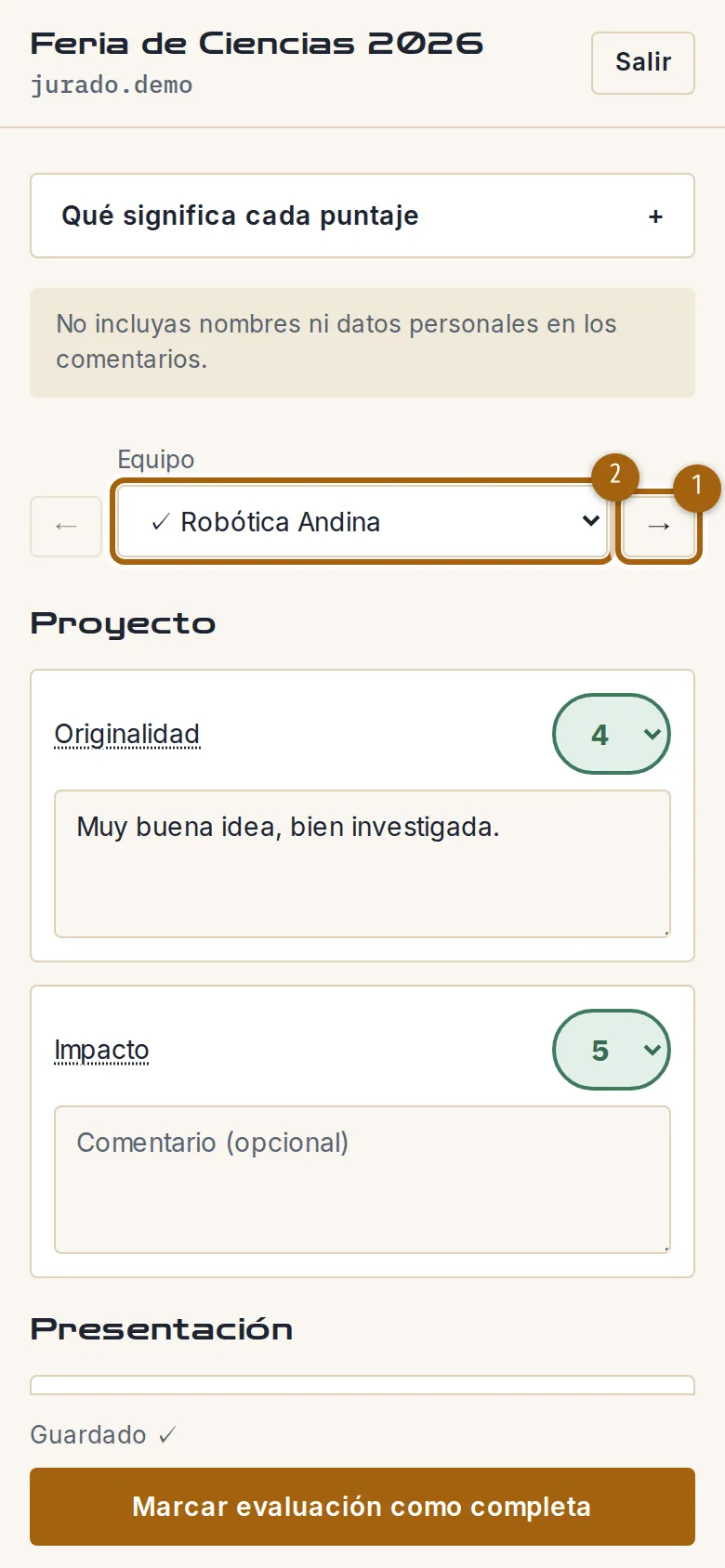
Podés calificar los equipos en el orden que quieras y volver a cambiar una calificación mientras el evento esté abierto.
- 1. Las flechas pasan al equipo anterior o al siguiente.
- 2. O elegí el equipo de la lista. Los que tienen todo calificado llevan un ✓.
Paso 7 — Marcá tu evaluación como completa
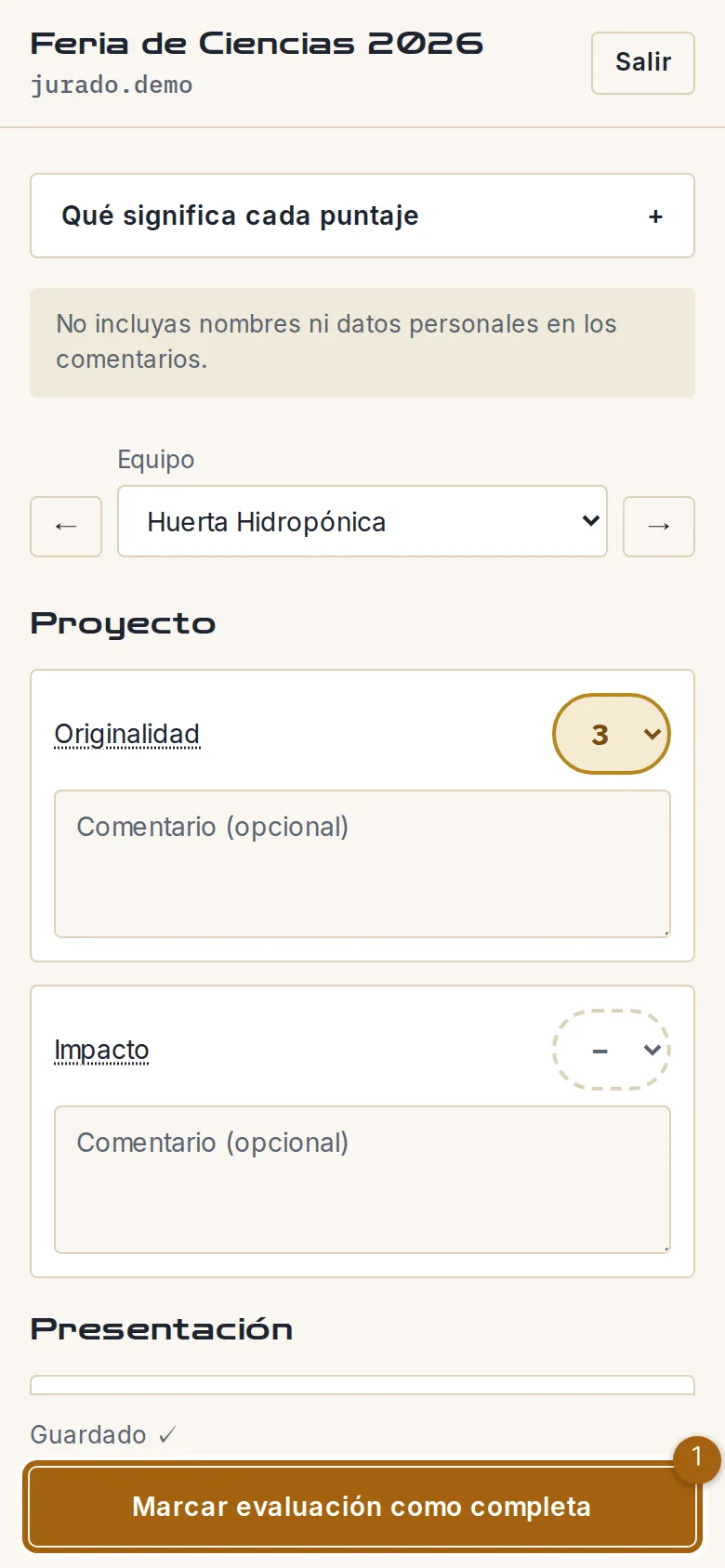
Cuando termines, avisale al organizador que tu evaluación está lista. Si el evento exige calificar todo, la pantalla te muestra qué falta. Si después cambiás una calificación, la marca se quita y tenés que volver a marcarla.
- 1. Tocá «Marcar evaluación como completa».
Paso 8 — Salí al terminar
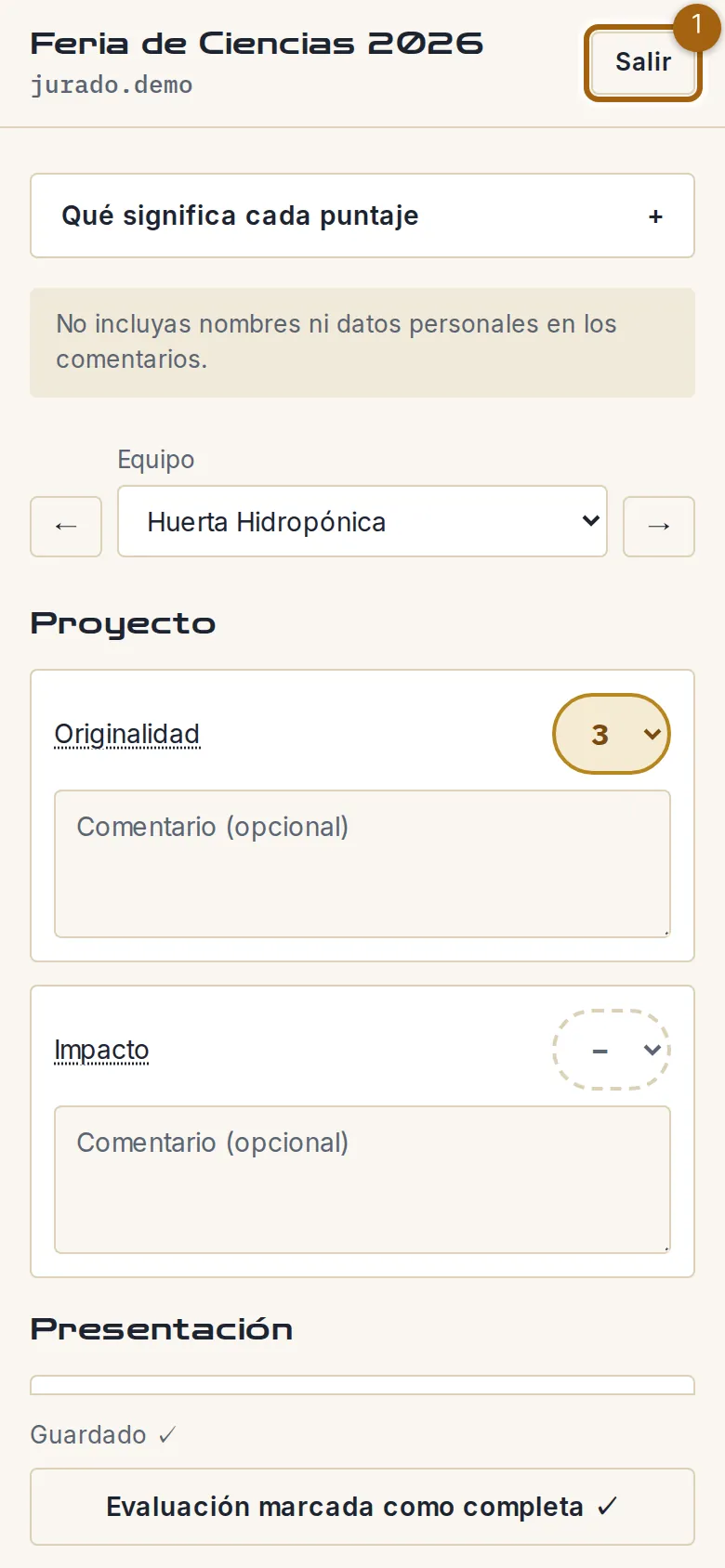
Si usás un dispositivo compartido, cerrá la sesión. Cuando el organizador cierra el evento, tu evaluación queda en sólo lectura.
- 1. Tocá «Salir».
¿Y cómo se calculan los resultados?
El organizador ve los promedios y el ranking. Si querés saber cómo se calculan, está explicado en cómo se calculan los resultados.
Ir a calificar